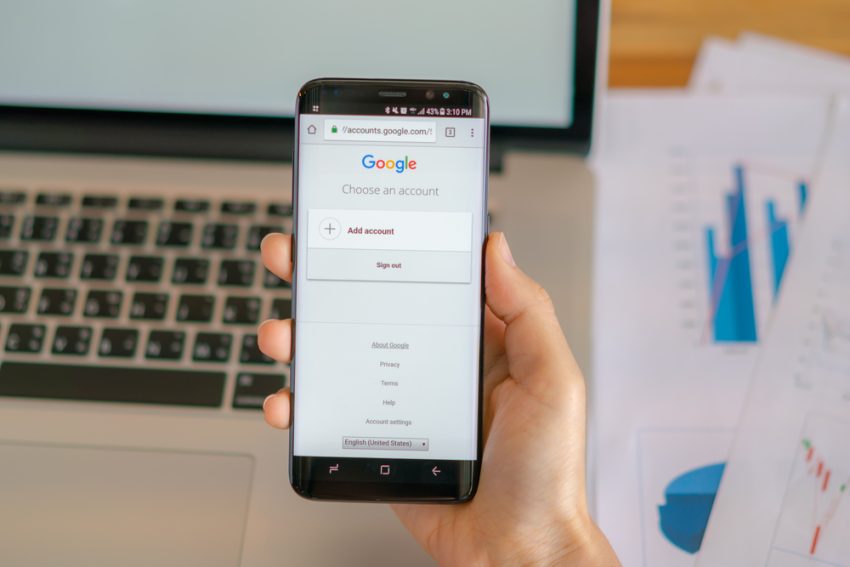
iklan muncul terus di HP tidak selalu berasal dari aplikasi yang terpasang. Dalam beberapa kasus, sumbernya justru Google Chrome atau browser lain yang digunakan untuk mengakses internet. Iklan dapat muncul sebagai notifikasi, pop-up, atau pengalihan otomatis ke halaman tertentu.
Masalah ini sering terjadi ketika pengguna tanpa sengaja mengizinkan situs web mengirim pemberitahuan. Akibatnya, iklan tetap muncul meskipun browser sudah ditutup. Untungnya, pengaturan notifikasi dan pop-up dapat diperiksa langsung dari browser.

Kenapa Chrome Menampilkan Iklan Terus?
Google Chrome memiliki fitur yang memungkinkan situs web meminta izin untuk mengirim notifikasi. Fitur ini bisa berguna untuk situs yang memang ingin kamu ikuti, tetapi dapat mengganggu jika izin diberikan kepada situs yang tidak dikenal.
Selain notifikasi, iklan juga dapat muncul karena pop-up atau pengalihan situs. Beberapa halaman menggunakan pola yang agresif, seperti membuka tab baru atau mengarahkan pengunjung ke halaman lain.
Jika iklan hanya muncul saat membuka situs tertentu, kemungkinan sumbernya adalah situs tersebut. Namun, jika iklan tetap muncul di luar browser, periksa juga aplikasi lain di HP.
Cara Mematikan Notifikasi Iklan di Chrome
1. Buka Pengaturan Chrome
Jalankan Chrome di HP Android, lalu tekan menu tiga titik dan pilih Setelan atau Settings. Setelah itu, cari bagian Setelan situs atau Site settings.
Nama menu dapat sedikit berbeda tergantung versi Chrome yang digunakan.
2. Masuk ke Menu Notifikasi
Pilih menu Notifikasi untuk melihat pengaturan pemberitahuan situs. Periksa apakah ada situs yang diizinkan mengirim notifikasi tetapi tidak kamu kenali.
Jika menemukan situs yang sering mengirim iklan, buka pengaturannya lalu blokir atau cabut izinnya. Kamu juga bisa menonaktifkan notifikasi situs jika memang tidak ingin menerima pemberitahuan dari browser.
3. Blokir Situs yang Mengganggu
Periksa daftar situs yang memiliki izin notifikasi. Pilih situs yang mencurigakan dan ubah pengaturannya agar tidak dapat mengirim pemberitahuan.
Setelah itu, tunggu beberapa saat untuk memastikan iklan tidak lagi muncul sebagai notifikasi. Jika masih muncul, periksa aplikasi lain yang mungkin menjadi sumbernya.
Cara Memblokir Pop-Up di Chrome
Buka pengaturan Chrome dan masuk ke Setelan situs. Cari opsi Pop-up dan pengalihan atau Pop-ups and redirects, lalu pastikan pengaturan pemblokiran aktif.
Pengaturan ini membantu mencegah situs membuka jendela pop-up atau mengalihkan halaman secara otomatis. Namun, tidak semua jenis iklan dapat dihentikan dengan pengaturan ini karena sebagian iklan ditampilkan langsung di dalam halaman situs.
Jika iklan hanya muncul saat mengunjungi situs tertentu, hindari menekan tombol atau tautan yang mencurigakan dan tutup halaman tersebut.
Cara Menghapus Data Penjelajahan Chrome
Jika browser terus membuka halaman yang tidak diinginkan atau berperilaku tidak normal, kamu bisa mencoba membersihkan data penjelajahan.
Buka menu Chrome, pilih Riwayat, lalu cari opsi Hapus data penjelajahan. Pilih data yang ingin dihapus dan konfirmasikan tindakan tersebut.
Perlu diperhatikan bahwa menghapus cookie dapat membuat kamu keluar dari sejumlah situs yang sebelumnya sudah login. Karena itu, pastikan kamu masih memiliki akses ke akun yang diperlukan.
Bagaimana Jika Iklan Tetap Muncul Setelah Pengaturan Chrome Diubah?
Jika iklan tetap muncul di layar utama atau ketika Chrome tidak digunakan, kemungkinan sumbernya bukan hanya browser. Periksa daftar aplikasi yang baru dipasang, terutama aplikasi yang tidak dikenal atau meminta izin yang tidak sesuai dengan fungsinya.
Kamu juga dapat menekan lama notifikasi untuk melihat aplikasi pengirimnya. Jika sumber iklan berasal dari aplikasi lain, cabut izin atau hapus aplikasi tersebut sesuai kebutuhan.
Jalankan pemeriksaan keamanan melalui fitur bawaan HP atau Google Play Protect. Hindari mengunduh aplikasi yang mengklaim bisa menghilangkan semua iklan melalui tautan pop-up.
Cara Mencegah Iklan dari Browser
Jangan langsung menekan tombol Izinkan saat situs meminta izin mengirim notifikasi. Jika tidak ada kebutuhan yang jelas, pilih blokir atau tutup permintaan tersebut.
Gunakan browser versi terbaru dan hindari situs yang berulang kali mengalihkan kamu ke halaman mencurigakan. Jika suatu situs menampilkan peringatan bahwa HP terkena virus, jangan memasang aplikasi hanya karena diminta oleh halaman tersebut.
Kesimpulan
Cara menghilangkan iklan di HP dari Google Chrome adalah dengan memeriksa izin notifikasi situs, memblokir pop-up, dan membersihkan data browser jika diperlukan. Jika iklan tetap muncul di luar Chrome, periksa aplikasi lain karena sumber masalahnya mungkin berasal dari perangkat, bukan browser.